Ultimas Entradas »

Mostrar mensagens com a etiqueta Curiosidades. Mostrar todas as mensagens

quarta-feira, 30 de março de 2011

Ligar PC a TV (Televisão) via Wireless

Com a generalização das saídas de vídeo dos portáteis, torna-se quase imprescindível ter uma saída no computador desktop ou no portátil para ligar o PC a TV, seja a partir de VGA, DVI ou preferencialmente HDMI por causa da qualidade de imagem e som, a alta definição. Quase que acredito que um bom número de saídas para Ligar o PC a TV é tão importante como muita memória RAM.

Hoje em dia ligar um PC a uma TV é relativamente simples e que qualquer um, basta explorar a tecla de atalho que envia o sinal de vídeo para a TV, consegue por a passar o que esta no monitor do portátil/desktop na TV sem grande dificuldade, mas como sempre, existe algo a chatear que neste caso é os nossos inimigos de longa data, os cabos.

Este pequeno gadget, totalmente inovador e pioneiro, consegue transmitir imagem e som para a sua TV mas sem fios, o mesmo que dizer ligar o PC a TV via wireless. Trata-se de um adaptador de vídeo Wireless da Warpia a um preço razoável e segundo comentários dos clientes deste produto, parece que a alta definição do PC para a TV sem fios é algo que não o atrapalha. Pode ver aqui o site do produto Wireless USB Display Adaptador Set da Warpia e ler o resto das características.

Se olhar com atenção no site, têm um “product demo” na qual poderá ver um pequeno filme a ilustrar a tecnologia e funcionalidade deste aparelho.

warpia-pc-to-tv-wireless-1warpia-pc-to-tv-wireless-2


Opçao 2

Pixmania: link1 Transmissores áudio vídeo sem fio

link2 Transmissor áudio vídeo sem fio

Philips: link1 Ligação TV sem fios

quinta-feira, 4 de fevereiro de 2010

TEMPERATURA DA COR

Quando falamos de luz quente ou luz fria não estamos nos referindo a maior ou menor quantidade de calor por ela dissipada sob efeito joule, mas sim ao tom de cor que ela dá ao ambiente.

Luz quente - se refere ao tom mais avermelhado - produz maior relaxamento- lâmpada 2700 K (1427 ºC) tem tonalidade quente, cor quente.

Luz fria - se refere ao tom mais claro do amarelo ao branco que é a cor mais fria - maior atividade - lâmpada 7000K (6727 ºC ), não é coincidência esta é aproximadamente a temperatura da superfície do Sol, observe que as atividades são executadas com maior disposição no decorrer do dia enquanto o Sol ainda brilha,tem tonalidade fria, cor similar às lâmpadas fluorescentes. Agora para que você já sabe como iluminar com bom gosto e elegância.

Nas residências a temperatura de cor deve variar entre 2700 a 5000 K.

Iluminação

Áreas sociais e dormitórios - luz quente - ambientes de relaxamento.

Área de serviço, cozinha, banheiros, sala de setudos - tom frio - induzindo à atividade.


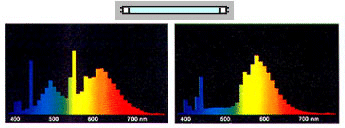
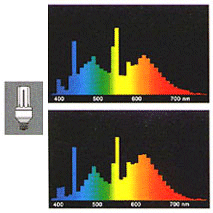
Abaixo temos os espectros das lâmpadas fluorescentes


.................Branco .............Branco quente.............


Lâmpadas fluorescentes compactas


Luz do dia


Branco


Kelvin - É a grandeza que expressa a aparência de cor de
uma luz. Sua unidade é o Kelvin (K). Quanto mais alta for a temperatura de cor, mais branca é a cor da luz emitida. A luz "quente" de aparência amarelada tem aproximadamente 3000K, a luz "fria" de aparência azul violeta tem temperatura de cor maior que 6000K, já a luz branca natural, emitida pelo sol em céu aberto ao meio-dia, tem temperatura
de cor próxima de 5800K.

quinta-feira, 21 de janeiro de 2010

Aprenda truques para fazer buscas no Google

Praticamente todo usuário de internet, inclusive você, já se deparou com essa situação: ao procurar mais informações sobre um determinado assunto na web, entrou em um site de buscas, escreveu algo naquela tradicional janelinha e... não encontrou o que gostaria. Pois isso acaba hoje: sempre adorei as facetas do Google para busca avançadas e vou compartilhá-las com você agora, dividindo as dicas nas categorias “básica”, “avançada” e “números”.

Opções básicas
O Google não diferencia letras maiúsculas, minúsculas ou acentuação. Para o programa, coração é a mesma coisa que coracao ou CoRaÇÃo.

1) Busca simples
Você pode fazer uma busca com uma ou mais palavras: quando elas são separadas por um espaço, o sistema procura uma E também a outra. Exemplo: Ayrton Senna. Como resultado, o programa vai trazer todo os sites que tenham as palavras Ayrton E Senna, mesmo se elas estiverem separadas no texto.

2) Frase exata
Colocando as duas palavras entre aspas, a busca será efetuada com todas as palavras, na ordem em que foram escritas. Exemplo: “Ayrton Senna”. O resultado irá apresentar todos os sites nos quais a palavra Ayrton é obrigatoriamente seguida pela palavra Senna.

3) Excluindo uma palavra
É possível fazer isso colocando um sinal de menos (-) na frente da palavra que deseja excluir. Exemplo: “Ayrton Senna” -Prost. O resultado vai apresentar sites que tenham “Ayrton Senna”, nesta ordem, e não contenham a palavra Prost.

4) Encontrando sinônimos
Coloque um sinal de til (~) na frente da palavra que deseja procurar; assim, a ferramenta exibirá seus sinônimos. Exemplo: “Ayrton Senna” ~espetacular.

Opções avançadas

1) Busca no título da página
Para buscar o título da página, esse que aparece lá no topo da janela, escreva o termo intitle:, seguido da expressão que quer encontrar. Exemplo: intitle:”Ayrton Senna”. O resultado irá apresentar as páginas que contenham a expressão “Ayrton Senna” no titulo, e não necessariamente no corpo da página. Use allintitle: para buscar por todas as palavras e expressões no título.

2) Procurar em um site específico
Você pode procurar dentro de um site específico, usando o termo “site:” acrescido da URL básica do site. Exemplo: “Ayrton Senna” site:globo.com. O resultado irá apresentar todos os registros da expressão “Ayrton Senna” em todos os sites da globo.com.

3) Todas as palavras no texto da página
Quando você quiser garantir que todas as palavras estão no texto da página (não em links, titulo e etc), use allintext:. Exemplo: allintext: “Ayrton Senna”. O resultado irá apresentar apenas sites em que a expressão “Ayrton Senna” esteja no corpo do texto.

4) Busca por intervalo entre números
Se você está procurando um produto e quer apenas os resultados de busca entre duas faixas de preço, use valor 1..valor 2Exemplo: “Câmera digital” 500..1.000. O resultado conterá sites com a expressão “câmera digital” e números inteiros entre 500 e 1.000.

5) Buscar excluindo conteúdo adulto
Seu filho precisa fazer um trabalho de escola e vai procurar termos como “sexo” e “camisinha”? O risco de ele encontrar um site com conteúdo adulto nesse caso é muito grande. Para diminuir o risco dele ver algo que não deveria, Clique aqui e configure essa opção em seu navegador.

6) Busca por tipos específicos de arquivos
Pode ser que alguma vez seja necessário encontrar um arquivo com uma extensão específica, como um arquivo PDF de um manual que você perdeu. Para isso, Use o termo filetype: ou ext: acrescido da extensão que você quer. Exemplo: “manual Celta” ext:PDF. O resultado irá apresentar apenas documentos PDF com o a expressão “manual Celta” em seu conteúdo.

NÚMEROS
Também é possível brincar com as buscas do Google fazendo cálculos matemáticos, conversão de moedas, etc, etc e etc. Vamos lá!

1) Operações matemáticas
Soma: número + número
Subtração: número - número
Multiplicação: número * número
Divisão: número / número
Clique aqui para ver a lista completa de operações.

2) Operações de conversão de moeda
Você precisa saber quanto vale US$ 100 em euros? Simples: escreva o valor, a moeda de origem, a palavra in e a moeda final. Exemplo: 100 USD in euros. Uma observação importante:se o google aparece em português para você, use no lugar de IN a opção EM: 200 USD em euros.

Ufa! Não pense que chegamos ao fim. Ainda existe uma vasta gama de opções de busca para o Google, mas agora jogo a bola para você, leitor. Quer descobrir outras facetas? Use aquelas explicadas neste post para encontrar novas funcionalidades e escreva suas descobertas nos comentários, para dividi-las com outras pessoas.

Para terminar, você pode combinar as opções que apresentei para refinar ainda mais suas buscas. A intenção do Google com isso é qualificar o resultado das buscas: não adianta encontrar 100 mil páginas que não lhe servem. Encontrar dez, sendo que destas metade lhe serve muito bem é o que importa, certo?

MANTENHA SEU COMPUTADOR LIMPO COMO NOVO

Nada como um computador novo. Ele chega da loja brilhando, tudo impecável e limpinho. Mas o tempo vai passando, o que era branco vai virando cinza, o que era limpo, engordurado e pronto. A porcaria está formada.

Em dispositivos portáteis o problema parece ser ainda maior: a versatilidade destes aparelhos significa levar o aparelho para a cozinha na hora de testar uma nova receita, para a sala na hora de trabalho, para o quarto na hora de descanso e, por vezes, até para o banheiro, na hora daquela leitura solitária. Por mais cuidado que se tome, é inevitável: uma hora ele precisará de uma faxina.

Mas, não se desespere! Por mais encardido que o seu computador tenha ficado, é possível deixá-lo brilhando como novo, sem muito esforço.

Antes de tudo: guarde o álcool e todos os outros produtos de limpeza que você pegou. Produtos para limpeza pesada podem condenar de uma vez por todas os seus aparelhos. Muna-se com um estoque de panos de limpeza e flanelas novas e secas.
São muitas as empresas que oferecem, atualmente, produtos destinados à limpeza de computadores, conforme você pode conferir na caixinha "Aliados na hora da faxina". Contudo, além de panos, outro produto pode ser um ótimo aliado: aqueles lenços umedecidos. Além de dar conta da sujeira de bumbum de nenê, são belos companheiros para um computador mais limpinho.

Arrume uma mesa e, antes de começar a faxina, primeiro limpe sua superfície. Passe um pano seco para retirar toda poeira do local, caso contrário cabelos, fiapos e outros inimigos da limpeza podem atrapalhar sua tarefa.

Mesa limpa, pronta para receber o aparelho a ser limpo, desligue o equipamento. Se for um computador, remova todos os cabos. Se for um notebook, lembre-se também de retirar a bateria, para não correr o risco de tomar choques ou danificar o equipamento.

Marcas de dedo na tela
Monitores sofrem com as marcas de dedo, mas o problema é ainda maior para smartphones e laptops. O manuseio desses dispositivos é fatal para a tela, que em pouco tempo apresenta mais impressões digitais que corrimão da escadaria do metrô da Sé.

Tenha em mente que existem dois tipos de monitores: os mais antigos, de tubo, chamados de CRT; e os mais novos, fininhos, chamados de LCD. Por possuir um vidro protetor, o monitor CRT precisa de menos cuidados, mas o monitor LCD utiliza finas camadas de proteção. Para aliviar a pressão em sua limpeza, deite o monitor sobre a mesa.

Primeiro, passe um pano seco sobre o monitor, a fim de tirar o pó antes. Se você optou por um produto de limpeza específico para limpeza de telas, a dica principal é não aplicar o produto diretamente na tela, para evitar manchas. Aplique-o em um pano limpo e passe em movimentos contínuos sobre a tela.

Caso você queira fazer a limpeza sem produtos específicos, utilize um pano umedecido com água (pouca água, encharcar o pano vai danificar seu aparelho).


Depois de limpo, com pano umedecido ou produto específico para telas, passe uma parte seca e limpa do pano, secando por completo o dispositivo.

Teclas grudentas
A gordura dos dedos, os restos de biscoito e lanchinhos da tarde contribuem para transformar o teclado no item mais nojento e sujo de um computador usado com frequência.

Apesar de trabalhoso, o processo é simples. Com um lenço umedecido ou um pedaço de papel higiênico levemente umedecido, retire a sujeira das teclas uma a uma. Seja paciente. E lembre-se de que umedecido não é encharcado, a menos que você queira dar um fim ao seu teclado.

E não use nada abrasivo, caso contrário as letrinhas do seu teclado podem se apagar definitivamente.

Cases e gabinetes imundos
Não apenas as telas e teclados sofrem com a sujeira. Os cases dos laptops e os gabinetes dos computadores também saem prejudicados. Felizmente são partes que exigem menos cuidados e podem ser limpas mais rapidamente.

Em gabinetes de computadores de mesa praticamente todas as alternativas são válidas. Um pano umedecido com uma solução de um pouquinho de sabão e água pode fazer maravilhas. Tome cuidado com os vãos e com a frente do gabinete, para evitar que qualquer líquido entre no aparelho.


Em laptops, você pode utilizar lenços umedecidos. Retire um do pote e dobre-o. Espere alguns segundos para que a umidade evapore e então passe o lenço em movimentos circulares sobre a superfície suja.

Atenção: você pode até usar álcool, mas evite usar o álcool comum. Quando o assunto é equipamento eletrônico, a melhor solução a ser utilizada é a de álcool isopropílico (ou isopropanol), que contém menos de 1% de água em sua composição.
Uma vez limpo, seque com papel higiênico macio.

Os cabos esquecidos
Enquanto o mundo não se livra de vez dos cabos, eles também precisam ser limpos. Mas a boa notícia é que aqui realmente vale tudo. Estes componentes são emborrachados, então você pode usar esponja, sabão em pasta e até o temido Veja, proibido na limpeza de qualquer eletrônico.

Mantenha a limpeza
A poeira é um vilão indestrutível. Seus aparelhos vão ficar sujos, não importa o que você faça ou quanto você queira que fiquem limpos. Porém, há muito a ser feito para manter a limpeza por mais tempo.

A poeira não precisa se acumular a ponto de cobrir sua máquina. Passe um pano limpo regularmente sobre sua máquina, e leve sempre uma flanelinha limpa na mochila, como companhia de seu laptop. Depois do uso, passe o paninho sobre o aparelho.

A gordura no aparelho é mais simples de evitar. Lave as mãos antes de usar o computador. Evite tocar a tela e, principalmente, comer em frente ao aparelho ou levá-lo para a cozinha, mesmo que a tentação seja grande.

É uma boa manter a mesa em que usa o aparelho sempre limpa. E lembre-se de que mesmo que externa, a sujeira pode entrar nos dispositivos e causar um problema ainda maior, danificando componentes internos.

Produtos de limpeza específicos
Diversas opções estão disponíveis para auxiliar na limpeza de computadores. Grandes lojas de escritório e até mesmo supermercados já dedicam parte de suas prateleiras para o asseio de computadores e eletrônicos. Os mais comuns são sprays para a limpeza de monitores LCD.

Saiba Tudo Sobre DVDRip, DVDScr, R5, TC, TS, CAM…

CAM O CAM é um “rip” feito no cinema, normalmente com uma câmera digital. Às vezes é usado um tripé, mas na maioria das vezes isso não é possível, deixando a filmagem tremida. Devido aos lugares disponíveis no cinema também não serem sempre no centro, pode ser filmado com ângulos diferentes. Se cortado (cropped) adequadamente, é difícil diferenciar, a não ser que tenha legendas na tela, mas muitas vezes os CAM são deixados com bordas pretas na parte de cima e de baixo da tela. O som é gravado com o microfone embutido da câmera e, especialmente em comédias, risadas são ouvidas durante o filme. Devido a esses fatores, a qualidade de som e imagem costumam ser muito ruins, mas as vezes, com sorte, o cinema está quase vazio e apenas baixos ruídos serão ouvidos.


TELESYNC (TS) Um telesync tem as mesmas características de um CAM, só que usa uma fonte externa de áudio (normalmente um fone de ouvido na poltrona para pessoas que não ouvem bem). Uma fonte de áudio direto não garante uma boa qualidade de áudio, pois muitos barulhos podem interferir. Muitas vezes um telesync é filmado em um cinema vazio ou da cabine de projeção com uma câmera profissional, gerando uma melhor qualidade de imagem. A qualidade varia muito, por isso veja um sample (amostra) antes de baixar o filme por completo. A maior parte dos Telesyncs são CAMs que foram rotuladas de forma errada.


TELECINE (TC) Uma máquina de telecine copia o filme digitalmente dos rolos. O som e a imagem costumam ser muito bons, mas devido ao equipamento e custos envolvidos, os telecine são muito raros. Geralmente o filme estará com o aspect ratio (proporção) correto, apesar de existirem telecine de 4:3 (tela cheia). TC não deve ser confundido com TimeCode , que é um contador visível e fixo durante todo o filme.


SCREENER (SCR) Uma fita VHS prévia, enviada para locadoras e vários outros lugares, para uso promocional. Um screener é fornecido de uma fita VHS e normalmente em 4:3 (tela cheia), apesar de alguns screener com faixas pretas já terem sido lançados. A maior desvantagem é um “ticker” (uma mensagem que aparece na parte de baixo da tela com os direitos autorais e um telefone anti-pirataria). Além de que, se a fita tiver algum número de série, ou qualquer outra marca que possa denunciar a origem da fita, esses terão de ser escondidos, normalmente com uma faixa preta em cima. Isso costuma durar apenas uns segundos, mas infelizmente, em alguma cópias, dura o filme inteiro e alguns podem ser bem grandes.


R5 R5 se refere a um formato específico de DVD região 5. Em um esforço para competir com a pirataria, a indústria decidiu criar esse novo formato que é produzido mais rápido e mais barato do que os tradicionais DVDs. O que os difere dos DVDs tradicionais é que os R5 são tranferidos diretamente de um telecine sem qualquer tipo de processamento de imagem, e sem nenhum adicional. Às vezes os DVDs R5 são lançados sem áudio em inglês, exigindo que os grupos de pirataria usem o áudio de outra fonte. Nesse caso o release possui a descrição “.LINE” para distinguir daqueles que possuem o áudio do original. A qualidade da imagem de um R5 geralmente pode ser comparada com um DVD screener. No final de 2006 alguns grupos como o DREAMLIGHT, mSs e PUKKA passaram a nomear seus Releases de “.R5″ e sugeriram a outros grupos que fizessem o mesmo.


DVD-SCREENER (DVDscr) Mesmas condições do screener, mas com uma fonte de DVD. Normalmente com letterbox (faixas pretas), mas sem os extras que o DVD final (de venda e/ou aluguel) possa ter. O ticker não costuma ficar nas faixas pretas, e pode atrapalhar a visão. Se o “ripador” tiver o mínimo de conhecimento, um DVDscr deve sair muito bom. Normalmente passado pra SVCD ou DivX/XviD.


DVDRip Uma cópia do lançamento final do DVD. Se possível, é lançado na internet antes mesmo do DVD de venda e/ou aluguel ser lançado. A qualidade deve ser excelente. DVDrips são lançados em SVCD e DivX/XviD.


VHSRip Feitos de VHS de venda e/ou aluguel, sendo a sua maioria os lançamentos de filmes de esportes e de XXX.


TVRip Episódios de TV que são de redes (capturados usando cabos digitais/satélite) ou de “PRE-AIR”, que usam as fontes de satélites que mandam o programa pelas redes com alguns dias de antecedências.


PDTV/HDTV Os PDTV são capturados de uma TV com cartão PCI DIGITAL, normalmente gerando os melhores resultados. Muitas vezes vemos o rip rotulado como HDTV também, mas as diferenças entre esses dois termos são apenas técnicas. Os grupos costumam lançar em SVCD, apesar de rips em VCD/SVCD/DivX/XviD serem aceitos nos rips de TV.


WORKPRINT (WP) Um workprint é uma cópia do filme que ainda não foi finalizado. Pode conter cenas faltando, música, e a qualidade pode variar de excelente a muito ruim. Alguns WPs são diferentes da versão final (Homens de Preto está faltando todos os aliens e tem figurantes em seus lugares) e alguns tem cenas extras (Jay and Silent Bob). WPs podem ser boas aquisições para a coleção uma vez que já tenha em mãos a versão final.


DivX Reenc Um DivX re-enc é um filme que foi retirado do VCD e reencodado num pequeno arquivo DivX. Normalmente são encontrados nos compartilhadores, e são renomeados como Filme.Nome.Grupo(1of2). Grupos famosos são SMR e TMD. Esse formato não vale o download, a menos que você esteja incerto sobre um filme e quer apenas uma versão de 300MB.


Watermarks Muitos filmes vem de Asian Silvers/PDVD (veja abaixo) e esses são marcados pelo pessoal responsável. Usualmente com uma inicial ou um pequeno logo, geralmente num dos cantos. Os mais famosos são as marcas d’água “Z” “A” e “Globe”.


Asian Silvers / PDVD São produzidos por contrabandistas e são comprados por alguns grupos que vendem como se fossem deles. Silvers são baratos e facilmente encontrados em muitos paíes, e é fácil sair um release, e é o motivo de ter tantos por aí no momento, principalmente de grupos pequenos que não duram mais que alguns lançamentos. PDVDs são a mesma coisa, mas postos num DVD. Eles têm legendas à parte, e a qualidade usualmente é melhor que os silvers. São ripados como um DVD normal, mas são lançados como VCD normalmente.


SVCD SVCD é baseado em MPEG-2 (como no DVD), que permite maiores taxas de variáveis até 2500kbits em uma definição de 480×480 (NTSC), que descomprimida em uma relação de aspecto de 4:3. Devido ao bit-rate variável, o comprimento que você pode ocupar em um único CDR não é fixo, geralmente entre 35-60 min.


VCD É um formato baseado em MPEG-1, com um bit-rate constante de 1150kbit em uma definição de 352×240 (NTSC). VCD’s são usados geralmente para obter de uma qualidade mais baixa com o objetivo de tamanhos menores. VCD’s e SVCD’s são cronometrados nos minutos e não em MB, assim que ao olhar um, parecer maior do que a capacidade de disco e na realidade pode cabe 74min em um CDR74.


XVCD / XSVCD Estes são basicamente VCD/SVCD melhorados. São ambos capazes de definições e de melhores taxas, muito mas elevadas. Muito difícil de se encontrar.


KVCD e KSVCD KVCD é uma modificação ao padrão MPEG-1 e MPEG-2. Habilita criar CDs de 120 minutos com qualidade perto do DVD em CDs de 80 minutos. Porém já existe especificações que geram vídeos de 528×480 (NTSC) e 528×576 (PAL) e MPEG-1 com bitrate variável entre 64Kbps e 3000Kbps. Usando um resolução 352×240 (NTSC) ou 352×288 (PAL), é possível “encodar” vídeos com até 360 minutos com qualidade perto de um VCD num CD de 80 min.


KDVD Formato de arquivo 100% compatível com MPEG_2, capaz de rodar em qualquer DVD Player Standard. Esta tecnologia habilita 6 horas de filme em Full D-1 720×480 num DVD, ou algo em torno de 10 horas em Half D-1 352×480 no meso DVD.


AVI Audio Video Interleave. Formato de vídeo mais usado em PCs com o Windows. Ele define como o vídeo e o áudio estão juntos um ao outro, sem especificar um codec.


MPEG É a abreviação de Motion Picture Expert Group e é a fonte de pesquisa para formatos de vídeo em geral. Este grupo define padrões em vídeo digital, estão entre eles o padrão MPEG1 (usado nos VCDs), o padrão MPEG2 (usado em DVDs e SVCDS), o padrão MPEG4 e vários padrões de áudio – entre eles MP3 e AAC. Arquivos contendo vídeo MPEG-1 ou MPEG-2 podem usar tanto .mpg quanto .mpeg na extensão.


OGM Pode ser usado à uma alternativa ao .avi e pode conter Ogg Vorbis, MP3 e AC3 áudio, todos os formatos de vídeo, informação por capítulos e legendas.


VBR Bitrate Variável. É possível “encodar” áudio e vídeo com bitrate variável, o que não usa o mesmo bitrate para o arquivo inteiro (como no CBR = Bitrate Constante). Partes mais complicadas do vídeo/áudio vão receber mais bitrate para que a aparência/sonoridade seja melhor, e assim como partes menos complicadas irão receber menos bitrate. Geralmente arquivos com VBR são melhores que outros que contém CBR.


Bitrate Bitrate está diretamente ligado à nitidez (qualidade) do filme/música. Quer dizer que em formatos de compressão de áudio e vídeo como MPEG3 e MPEG4, quanto maior for o bitrate mais vezes por segundo o som ou filme original estará sendo reproduzido. O bitrate pode variar, sendo que taxas mais altas de bitrate criam som/vídeo de melhor qualidade.


Aspect Ratio Tags
WS - Widescreen (letterbox)
FS – Fullscreen

quarta-feira, 20 de janeiro de 2010

Disco rígido a funcionar aberto